2026 年 1 月,Remotion 發布了 Agent Skills 功能,這項技術讓 Claude Code 瞬間具備了專業影片製作能力。過去需要 After Effects 或 Premiere Pro 才能完成的動態影片,現在只需要用自然語言描述,AI 就能自動生成完整的 React 程式碼並渲染成 MP4 檔案。
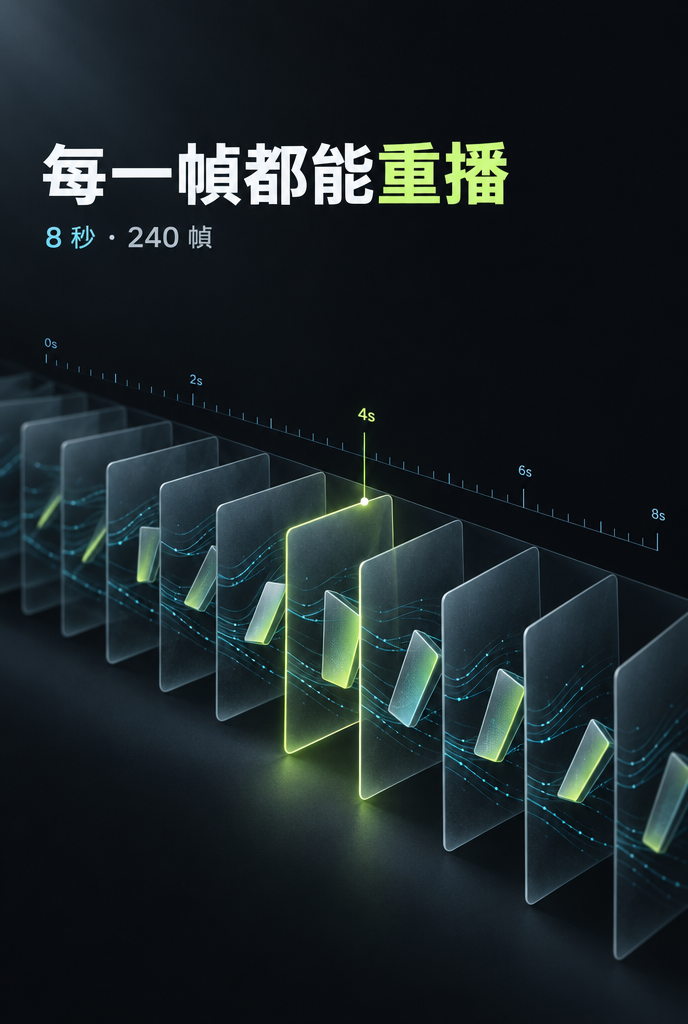
這套工作流程的核心邏輯很直接:Remotion 將影片視為 React 應用程式,每一幀都是一個 React 元件,而 Claude Code 作為終端機內的 AI 編碼助手,能夠理解整個專案架構並自動撰寫符合 Remotion 規範的 TypeScript 程式碼。兩者結合後,開發者可以透過對話式開發快速迭代影片內容,省去傳統影片編輯軟體的學習曲線。
 Nora UX
為什麼程式化影片製作值得關注
傳統 AI 影片生成工具(如 Runway、Pika)透過文字提示產生影片,但輸出結果往往不可預測、難以精確調整。Remotion 採取完全不同的策略:它讓開發者用程式碼定義每一幀的視覺元素,因此輸出結果是可預測的、可版本控制的、可批量生成的。
這種差異在商業應用場景中尤其明顯。假設電商平台需要為 500 個產品製作介紹影片,傳統方式需要逐一編輯,而 Remotion 只需建立一個模板,搭配 JSON 資料就能自動生成所有影片。根據開發者社群的實測數據,這種工作流程可將影片製作時間從數小時縮短至幾分鐘。
環境建置與安裝流程
開始之前需要確認系統已安裝 Node.js(建議版本 18 以上)以及 Claude Code 訂閱帳號。Claude Code 目前支援 Pro、Max、Teams 與 Enterprise 方案,月費從 USD 20 起(約 NTD 640,000)。
第一步是建立 Remotion 專案:
npx create-video@latest my-video
系統會提示選擇模板,初學者建議選擇 Blank 模板並啟用 TailwindCSS。安裝過程中務必勾選「Install Skills」選項,這會自動安裝 Remotion 的 Agent Skills。
如果安裝時未勾選,可以手動補裝:
cd my-video
npx skills add remotion-dev/skills
這個指令會在專案目錄下建立 .claude/skills/remotion/SKILL.md 檔案,這份文件包含了 Remotion 的核心 API 文檔、元件結構說明、動畫模式範例等資訊,讓 Claude Code 能夠撰寫符合最佳實踐的程式碼。
安裝完成後,啟動開發伺服器:
npm install
npm run dev
瀏覽器會自動開啟 Remotion Studio,預設位址是 http://localhost:3000。這個介面提供即時預覽、時間軸控制與匯出功能。
啟動 Claude Code 並建立第一支影片
在另一個終端機視窗中,進入專案目錄並啟動 Claude Code:
cd my-video
claude
首次啟動時會要求登入 Anthropic 帳號。登入後,可以直接用自然語言描述想要的影片。以下是一個實際的 prompt 範例:
建立一個 5 秒的科技公司開場動畫,公司名稱是 TechFlow。
規格要求:
- 解析度:1920x1080
- 幀率:30fps
- 背景:深色漸層,從 #1a1a2e 到 #16213e
- 動畫序列:
  1. Logo 文字 "TechFlow" 從透明度 0 淡入到 1(第 0-30 幀)
  2. Logo 加上彈跳縮放效果(第 15-45 幀)
  3. 副標語 "Build faster. Ship smarter." 在下方淡入(第 45-90 幀)
使用 Inter 字型,風格要簡潔現代。
Claude Code 會根據這份描述生成完整的專案結構,包括:
| 檔案 | 功能說明 |
|---|---|
src/Root.tsx |
專案進入點,註冊所有 Composition |
src/TechFlowIntro.tsx |
主要影片元件 |
remotion.config.ts |
Remotion 設定檔 |
生成完成後,Remotion Studio 會自動更新預覽。如果需要調整,可以繼續對話:
把彈跳效果做得更明顯一點,增加一些 overshoot。背景加上緩慢移動的粒子效果。
這種迭代式開發是 Claude Code 的核心優勢。每次修改後,開發者可以立即在 Remotion Studio 預覽結果,不滿意就繼續調整,直到達到預期效果。
Remotion 核心概念解析
要有效運用這套工作流程,需要理解 Remotion 的幾個核心概念:
Composition 是 Remotion 的基本單位,相當於一個獨立的影片項目。每個 Composition 定義了影片的尺寸、時長與幀率:
<Composition
  id="intro"
  component={IntroVideo}
  durationInFrames={150}
  fps={30}
  width={1920}
  height={720}
/>
useCurrentFrame() 是最常用的 Hook,它回傳當前正在渲染的幀數。所有動畫邏輯都建立在這個數值之上:
const frame = useCurrentFrame();
const opacity = frame / 30; // 前 30 幀淡入
interpolate() 用於將幀數映射到動畫數值。例如,讓元素在第 0-60 幀之間從透明變為不透明:
const opacity = interpolate(
  frame,
  [0, 60],
  [0, 1],
  { extrapolateRight: 'clamp' }
);
extrapolateRight: 'clamp' 確保數值不會超過設定範圍,這是 Remotion 動畫的常見模式。
spring() 提供物理式彈跳動畫,讓動態效果更自然:
const scale = spring({
  frame,
  fps,
  config: { damping: 100, stiffness: 200, mass: 0.5 }
});
Sequence 用於時間排序,讓不同元素在指定時間點出現:
<Sequence from={0} durationInFrames={90}>
  <Scene1 />
</Sequence>
<Sequence from={90} durationInFrames={90}>
  <Scene2 />
</Sequence>
進階技巧:動態 Props 與模板化
當影片需要支援多種變體時,可以透過 Props 實現模板化。請 Claude Code 重構程式碼:
把影片改成可接受動態 Props:
- companyName (string) - 取代 "TechFlow"
- tagline (string) - 副標語文字
- primaryColor (string) - 主要漸層色
- secondaryColor (string) - 次要漸層色
加上 Zod schema 做型別驗證。
Claude Code 會生成如下結構:
import { z } from 'zod';

export const introSchema = z.object({
  companyName: z.string().default('TechFlow'),
  tagline: z.string().default('Build faster. Ship smarter.'),
  primaryColor: z.string().default('#0f0c29'),
  secondaryColor: z.string().default('#24243e'),
});

type IntroProps = z.infer<typeof introSchema>;

export const Intro: React.FC<IntroProps> = ({
  companyName,
  tagline,
  primaryColor,
  secondaryColor,
}) => {
  // 影片邏輯
};
這樣就能在 Remotion Studio 的 Props 面板中輸入不同參數,快速預覽各種變體。
渲染與匯出影片
預覽滿意後,使用以下指令渲染影片:
npx remotion render intro out/video.mp4
渲染過程會顯示進度,完成後影片會存放在 out/ 目錄。常用的渲染參數包括:
| 參數 | 說明 |
|---|---|
--codec h264 |
使用 H.264 編碼(預設) |
--codec h265 |
使用 HEVC 編碼,檔案更小 |
--quality 80 |
設定品質(1-100) |
--scale 0.5 |
縮小解析度,加速測試渲染 |
對於需要大量渲染的場景,Remotion 也支援 AWS Lambda 雲端渲染,可以平行處理大幅縮短渲染時間。
Skye
Prompt 工程最佳實踐
根據開發者社群的經驗,以下幾個原則能顯著提升 Claude Code 的輸出品質:
描述具體的視覺元素而非抽象概念。「做一個有科技感的動畫」太模糊,應該改成「深藍色背景上有白色發光的網格線,緩慢向畫面右側移動」。
分解複雜場景為多個步驟。與其要求 Claude Code 一次生成完整的 3 分鐘產品影片,不如拆成「開場動畫」「功能展示 1」「功能展示 2」「結尾 CTA」等多個 Composition,分別開發後再組合。
提供參考資料。如果要製作特定產品的介紹影片,可以提供產品頁面 URL 或功能文件,讓 Claude Code 抓取內容後自動生成相關素材。
善用截圖回饋。當動畫效果不如預期時,截圖說明問題比文字描述更有效。例如:「游標位置不對,應該要在按鈕正上方」。
常見問題與解決方案
技能未載入:如果 Claude Code 似乎不理解 Remotion 語法,執行 /skill 確認技能是否已安裝。若未顯示,重新執行 npx skills add remotion-dev/skills 並重啟 Claude Code。
動畫閃爍:Remotion 要求所有動畫必須由 useCurrentFrame() 驅動,不支援 CSS transitions 或 CSS animations。如果使用了這些語法,渲染時會產生不可預期的結果。
字型未載入:使用 @remotion/google-fonts 套件載入 Google Fonts:
import { loadFont } from '@remotion/google-fonts/Inter';
const { fontFamily } = loadFont();
影片過長導致記憶體不足:對於超過 10 分鐘的影片,建議使用 --frames-per-lambda 參數搭配 Lambda 渲染,或將影片拆分成多個片段後合併。
授權與商業使用
Remotion 採用雙重授權模式。個人與 3 人以下團隊可免費使用,4 人以上的營利組織需要購買企業授權,費用從每月 USD 25 起(約 NTD 800,000)。授權細節可參考 Remotion 官方定價頁。
Claude Code 則需要有效的 Anthropic 訂閱,Pro 方案月費 USD 20,Max 方案月費 USD 100(約 NTD 3,200,000),後者提供更大的 token 配額與 Opus 模型存取權限。
適用場景與限制
這套工作流程特別適合以下場景:
- 需要批量生成的模板化影片(產品展示、數據報表)
- 資料驅動的動態視覺化(即時更新的統計圖表)
- 品牌一致性要求高的系列內容
- 開發者主導的內容創作團隊
但對於以下需求,傳統影片編輯軟體可能更適合:
- 需要大量實拍素材的影片
- 複雜的調色與視覺特效
- 非技術背景的獨立創作者
延伸資源
想要更深入學習這套工作流程,以下資源值得參考:
- Remotion 官方文檔:remotion.dev/docs
- Andrew Ng 與 Anthropic 合作的 Claude Code 免費課程
- Vibe Coding 開發模式完整指南
- AI Agent 工具生態系總覽
關於作者
Ewan Mak|Tenten 數位策略顧問
專注於 AI 開發工具與現代化 Web 技術的研究與應用。長期追蹤 Agentic Coding 生態系發展,協助企業導入 AI 輔助開發流程。
作者觀點:Claude Code + Remotion 這套組合代表了「程式化內容創作」的重要里程碑。過去,影片製作被視為創意工作者的專屬領域;現在,具備基礎程式能力的人都能透過 AI 輔助快速產出專業水準的動態影片。這不僅降低了創作門檻,更重要的是讓影片製作變得可程式化、可自動化、可規模化。對於需要大量視覺內容的企業而言,這是一個值得認真評估的技術方向。
若您正在評估 AI 輔助開發工具的導入策略,或希望建立程式化影片製作的工作流程,歡迎預約諮詢與 Tenten 團隊討論最適合您團隊的解決方案。