TL;DR
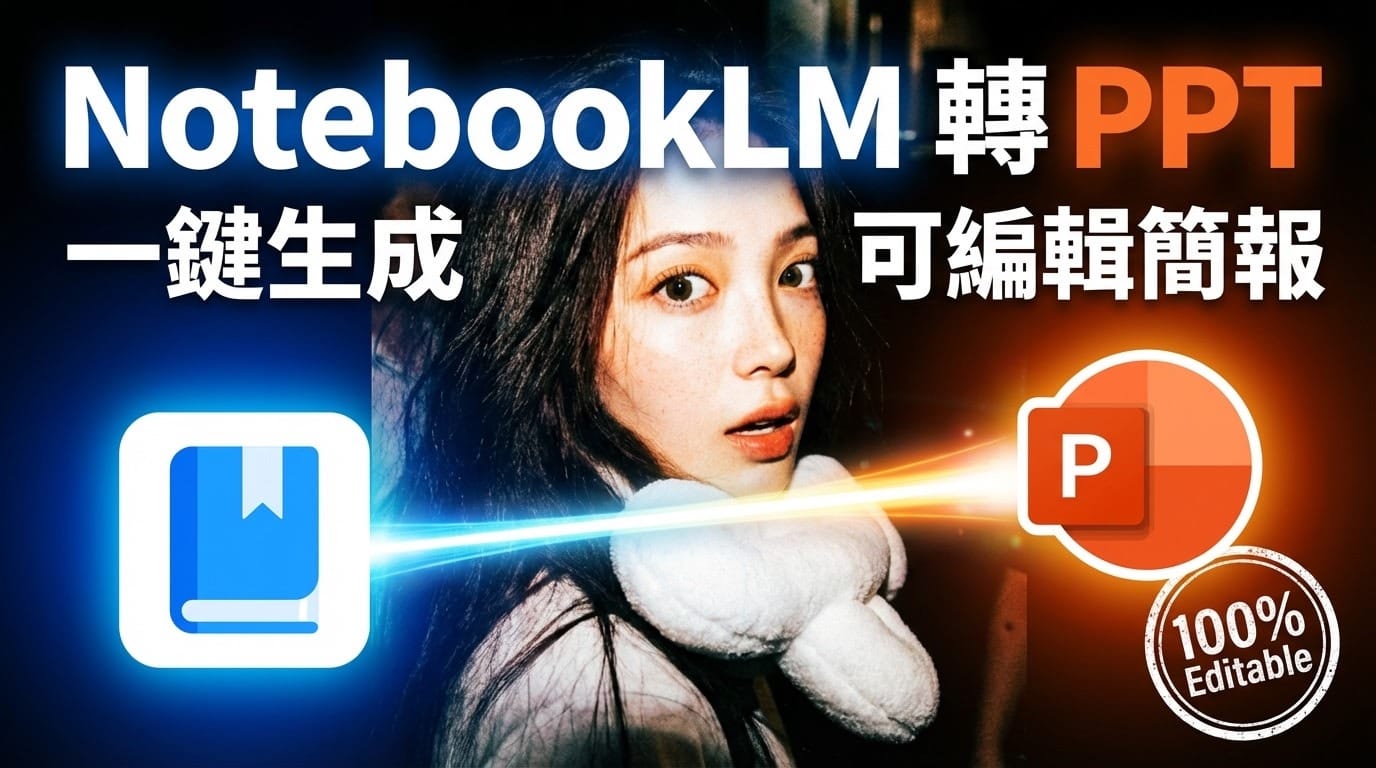
Google NotebookLM 雖然能快速生成精美的 PDF 簡報,但這些檔案通常無法直接編輯。本文介紹如何利用 Canva(特別是 Pro 版的 Grab Text 功能)將這些靜態 PDF 轉換為真正可編輯文字的 PowerPoint (PPTX) 或 Google Slides 檔案,解決「轉檔後變成圖片」無法修改的痛點。
對於經常使用 AI 工具輔助工作的專業人士來說,Google NotebookLM 生成簡報的功能非常強大。但它目前僅提供 PDF 導出格式,這對需要後續修改(如調整文字、替換數據)的使用者來說是一大限制。
直接將 PDF 轉存為 PowerPoint 往往會發現:文字被壓成圖片,無法選取或編輯。以下是解決此問題的完整工作流程。
核心問題:為什麼直接轉檔無效?
當你將 PDF 直接匯入一般的轉檔工具或甚至 Canva 免費版進行導出時,系統往往會將 PDF 的每一頁視為一張完整的「圖像」。
- 在 PowerPoint 中:你看到的可能是背景圖片,文字無法點擊。
- 在 Google Slides 中:情況相同,每一頁都是一張大圖,完全無法修改內容。
要解決這個問題,我們需要「光學字元辨識(OCR)」或類似的技術將圖像文字還原為可編輯物件。Canva Pro 的 Magic Studio 提供了關鍵解法。
實戰步驟:從 PDF 到可編輯簡報
以下是將 NotebookLM 的 PDF 完美轉換的步驟:
1. 上傳至 Canva
進入 Canva 首頁,點擊「上傳」並選擇你的 NotebookLM PDF 檔案。Canva 會自動將其轉換為專案檔。
2. 使用「Grab Text(擷取文字)」功能(關鍵步驟)
這是將「死圖」變為「活字」的關鍵。請注意,此功能目前屬於 Canva Pro 的付費功能。
- 打開匯入後的簡報頁面。
- 點擊投影片上的頁面圖像。
- 點選上方工具列的 「編輯照片 (Edit Photo)」。
- 在 Magic Studio 選單中,選擇 「擷取文字 (Grab Text)」。
系統會自動分析畫面,將原本嵌在圖片裡的文字「抓」出來,轉換為 Canva 的文字方塊。現在,你可以自由修改字型、內容或刪除不需要的段落(例如與你品牌不符的浮水印或標示)。
注意:影片建議保留 NotebookLM 的浮水印(Watermark),以標示內容生成的來源,維持 AI 使用的透明度。
3. 導出為 PowerPoint (PPTX)
完成文字編輯與排版調整後:
- 點擊右上角的 「分享 (Share)」。
- 選擇 「下載 (Download)」。
- 檔案類型選擇 「Microsoft PowerPoint (.pptx)」。
- 下載檔案。
此時得到的 PPTX 檔,內含的文字已經是可編輯的文字方塊,而非圖片。
4. 匯入 Google Slides
如果你習慣使用 Google Slides:
- 將上述下載的 PPTX 檔案上傳至 Google Drive。
- 在 Google Drive 中雙擊開啟該檔案。
- 選擇 「以 Google 簡報開啟」。
- 點擊 「檔案」 > 「儲存為 Google 簡報」。
方案比較:一般轉檔 vs. Canva Pro 轉檔
| 特性 | 一般 PDF 轉 PPT 工具 | Canva Pro (Grab Text) |
|---|---|---|
| 文字可編輯性 | ❌ 不可(通常視為圖片) | ✅ 可(轉換為文字方塊) |
| 排版還原度 | ⚠️ 中等(可能跑版) | ✅ 高(保留設計元素) |
| 圖片分離 | ❌ 難以分離 | ✅ 可獨立移動圖片元素 |
| 適用場景 | 僅需閱讀或全頁播放 | 需要修改文字、數據或翻譯 |
結論
透過 Canva 的 AI 工具,我們可以彌補 NotebookLM 目前僅支援 PDF 輸出的缺憾。雖然這需要使用付費版 Canva 功能,但對於需要高頻率製作與修改簡報的專業工作者來說,這能節省大量重新打字與排版的時間,是目前最有效率的工作流之一。
權威引用來源
- NotebookLM (Google Labs): https://notebooklm.google.com/
- Canva Magic Studio: https://www.canva.com/magic-home/
作者資訊
Skye
Skye Prompt 創辦人,專注於 AI 行銷與數位轉型工具的實戰應用。
觀點:AI 工具之間的「互操作性(Interoperability)」是目前工作流自動化的最大瓶頸。像 Canva 這樣能充當「格式橋樑」的工具,其價值不亞於生成內容的 AI 本身。