MidJourney V7 登場!超強 AI 繪圖神器全面升級,從新手到老手都該玩一波
如果你曾經用 MidJourney 創作過 AI 圖像,那你一定會對這個消息超興奮——MidJourney V7 正式上線了!這次的新版本不只是小升級,而是質感與效率的全面進化。從更真實的質地、電影感十足的畫面,到讓你「用語音畫畫」的新功能,V7 直接讓 AI 藝術創作邁入新紀元。
這篇文章會用輕鬆、實用的方式,帶你了解 MidJourney V7 的新功能、操作方式,還有如何用「個人化風格」創造屬於你的獨特畫風。


V7 最厲害在哪?先來看看這些關鍵升級:
| 功能 | 升級重點 |
|---|---|
| 提示詞理解力 | 理解自然語言的能力提升,不用再為了 AI 想破頭 |
| 圖像質感 | 更接近真實攝影的質地與光影感,少了那種「庫存照」味道 |
| 個人化風格 | 現在預設就開啟個人風格訓練,創作風格更一致、更你自己 |
| 草稿模式 (Draft Mode) | 即時生成畫面,幾乎是你腦袋一想,畫面就出來了 |
| 語音生圖 | 用講的畫圖超直覺,不用打字也能創作 |
| 風格控制 | 想要標準風格或你自己的風格?都可以自由切換 |
第一步:開啟 V7 模式 & 訓練你的專屬風格
要使用 V7,有個前提條件:你必須訓練新的個人化風格(Personalization)。舊版 V6 的風格無法直接沿用。
這裡快速教你怎麼開啟:
- 登入 MidJourney 官網
- 點左側「Create」進入創作介面
- 點右上角「Settings」,選擇「Version 7」為預設模式
- 若是第一次使用,系統會要求你點選「Unlock Personalization」
- 接著你需要快速評分 200 張圖片來訓練風格(別擔心,蠻快的)
完成後,V7 就會開放囉!

撰寫提示詞的技巧:自然語言就行了!
你不需要用一堆奇怪的格式寫提示詞,像這樣就夠了:
Hyper realistic every day life of a cyborg in a streetwear outfit, cyber chips and mechanism, Architect design house, impactful scene, cinema minimalist design, ultra design style, prize of the best photography, emotional cyborg style, designer architect minimalist industrial apartment
從**藝術媒介(例如:電影感肖像)**開始描述,接著補上場景、動作、光影等細節,就能讓 AI 更精準掌握你的想像。覺得不滿意?按一下上鍵回呼提示詞,改個字再生一次,效率超高。

你也可以選擇:
- 拍攝角度:全身照、低角度、高角度
- 畫面比例:透過參數
--ar改成 9:16、16:9 或其他尺寸 - 升級圖像品質:用「Upscale Subtle」微調質感,或「Upscale Creative」改變構圖
個人風格 vs MidJourney 風格,你選哪個?
開啟 personalization 後,你的圖像就會反映出你訓練時偏好的構圖、色調與風格。像作者個人偏愛電影感寫實攝影,因此開啟個人化會產生更契合的作品。
不想套用個人風格也沒問題,你可以:
- 關閉個人風格,改用 MidJourney 的預設美學
- 調整 stylization 滑桿,決定 AI 加多少自己的「審美味」
- 加上
--style raw指令,讓 AI 更忠實地依照你寫的描述去畫


草稿模式 + 語音輸入:靈感來了就馬上畫出來
這次 V7 最讓人驚豔的功能之一,就是「草稿模式(Draft Mode)」。打開之後,你輸入的語句會在幾秒內轉成圖像,根本就是視覺版的即時筆記!
用法:
- 開啟草稿模式
- 更狂的是你可以直接開啟語音模式,用說的畫畫!
想像一下:「讓畫面更夢幻,加一個彩虹在天空」——畫面就會自動補上!
用文字輸入你的想法,例如:
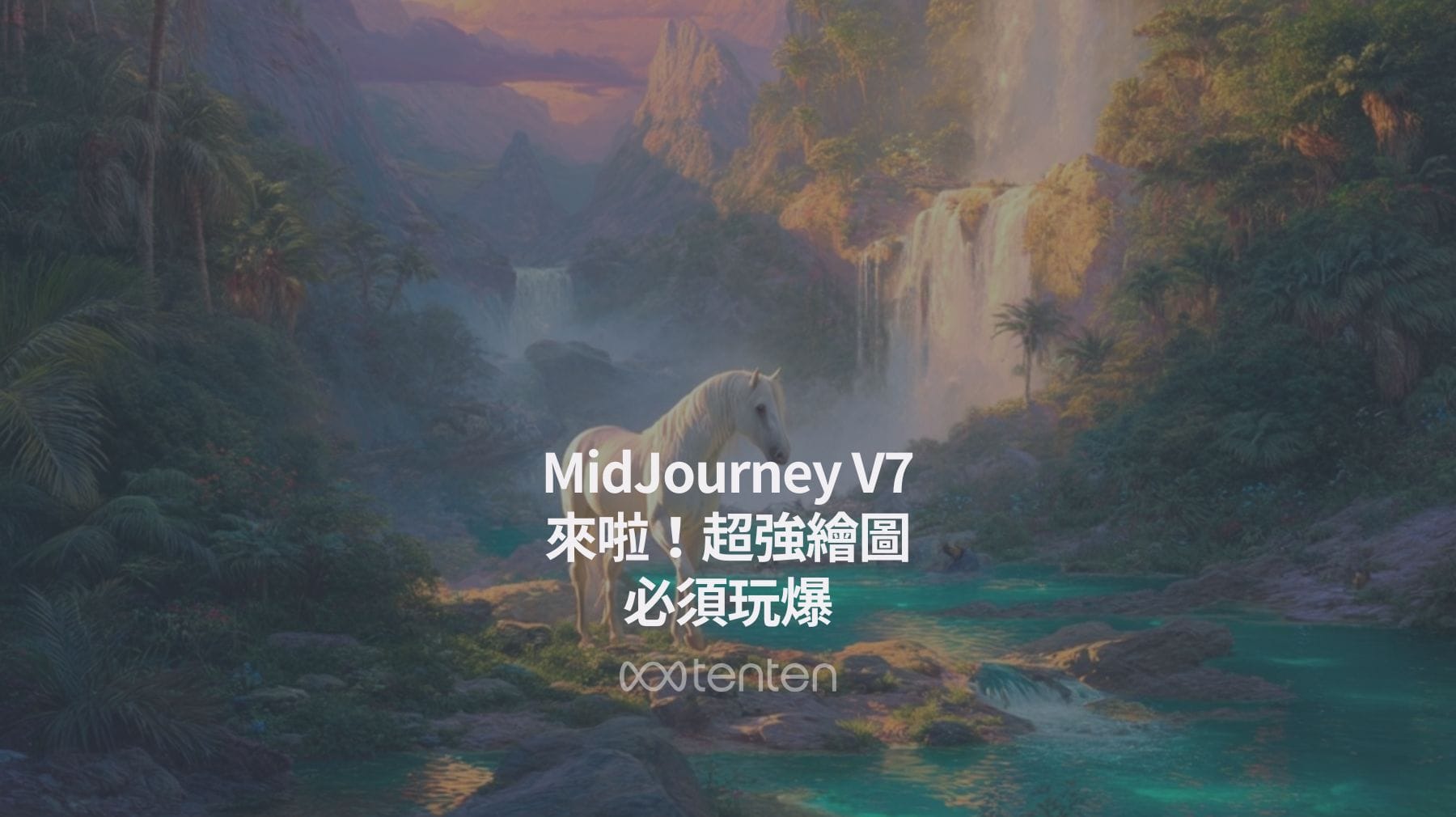
A white horse in the jungle, next to waterfalls and rainbows at sunset. The sky is painted with hues of purple, orange, green, blue, pink, yellow, and red. A majestic waterfall cascades down from an emerald-green mountain into crystal-clear waters below. Lush vegetation graces every corner as a golden sun sets behind it all, casting warm light on everything. Realistic photo, cinematic.+ use text

⚠️ 小提醒:草稿模式生成的是「快速預覽圖」,畫質比完整版低一些。想用正式版輸出,請點選「Enhance」來讓 V7 完整渲染。
小彩蛋:星級參考資料依然適用!
許多 V6 時代的星級參考資料(style reference library)在 V7 裡依然有效,這代表你不需要全部重頭來過,繼續用你喜歡的攝影師風格像是 William Eggleston、Gregory Crewdson 等人風格,效果依然超讚!
結語:MidJourney V7,讓創作跟上你的想像力!
這次 MidJourney V7 的更新,簡直像給 AI 畫筆裝上了渦輪引擎。無論你是初學者還是進階創作者,都能用更少的時間,產出更真實、更有故事感的作品。
記住三個重點:
- 訓練你的個人風格,創造專屬美學
- 自然語言輸入就能搞定提示詞
- 善用草稿與語音功能,靈感來就立刻實作
你準備好體驗 V7 的魔法了嗎?快去玩一波,讓 AI 幫你把腦中的畫面變成現實吧!
FAQ
- 問題1: MidJourney V7 有哪些主要升級?
- 答案: MidJourney V7 提升了提示詞的自然語言理解能力,增加了更真實的圖像質感,加入了個人化風格訓練、草稿模式以及語音輸入功能。
- 問題2: 如何啟用 MidJourney V7 的個人化風格?
- 答案: 訓練個人化風格需要登入 MidJourney,進入創作介面設定 V7 模式,並完成約 200 張圖片的評分以解鎖個人化創作功能。
- 問題3: MidJourney V7 的草稿模式有什麼特點?
- 答案: 草稿模式能即時生成低解析度的圖像快速預覽,用於記錄靈感;並支持語音輸入以快速生成畫面。
- 問題4: 如何撰寫更有效的提示詞?
- 答案: 使用自然語言描述,從藝術媒介到場景細節進行清晰描述,不需複雜格式。同時可調整畫面比例與質感參數進一步優化結果。
- 問題5: 是否可沿用之前的 MidJourney V6 設定?
- 答案: 雖然個人化風格需重新訓練,但 V6 的預設風格參考資料如攝影師風格仍可在 V7 中正常使用。
如果你覺得這篇文章對你有幫助,歡迎分享給朋友,或者追蹤我們,一起挖掘更多 MidJourney 與 AI 繪圖的創作玩法!